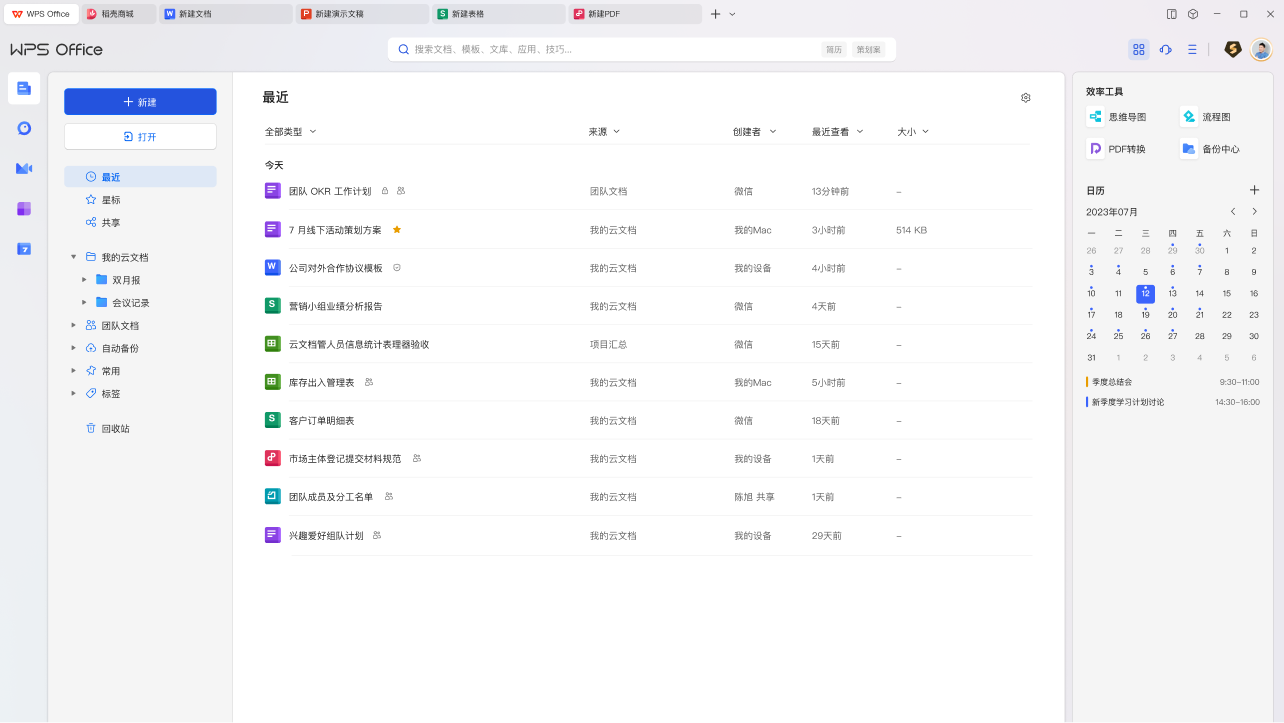
强大的办公功能,满足您的各种需求
专业的文档编辑功能,支持多种文档格式,提供丰富的排版工具,让您的文档更加精美专业。
强大的数据处理和分析功能,支持复杂的公式计算和图表制作,提高数据处理效率。
丰富的模板和动画效果,帮助您制作出专业且吸引人的演示文稿,提升展示效果。
文档自动保存至云端,多设备同步访问,随时随地处理您的重要文件。
内置AI写作助手,提供语法检查、内容优化建议,提升文档质量。
采用先进的加密技术,保护您的文档安全,防止信息泄露。
无论何时何地,都能畅享办公体验
适配各版本Windows系统,提供最佳性能表现
原生支持macOS系统,完美融入苹果生态
支持iOS和Android系统,手机平板轻松办公
浏览器即可使用,在线协作无障碍
听听我们的用户怎么说
WPS Office已经成为我们公司日常工作不可或缺的工具,特别是其云端同步功能,大大提高了团队协作效率。
作为一名学生,WPS的免费版本已经完全满足了我的所有需求,而且界面简洁,操作方便,学习成本很低。
WPS的兼容性做得很好,与Office文档格式完美兼容,再也不用担心文档格式问题了。
选择最适合您的版本
解答您在使用过程中遇到的问题
第一步:访问WPS官网并点击下载按钮。第二步:根据您的操作系统选择对应版本。第三步:运行下载的安装程序并按照提示完成安装。第四步:启动WPS并登录账户以同步您的文档。第五步:熟悉界面并开始使用各项功能。第六步:如需更多帮助,可查看官方教程或联系客服支持。
第一步:WPS Office完美兼容Microsoft Office格式。第二步:您可以直接打开Word、Excel、PowerPoint文档而无需转换。第三步:编辑后的文档可保存为相应Office格式。第四步:在保存时选择对应的格式选项。第五步:确保文档在不同软件间正常显示需要注意特殊格式元素。第六步:如有兼容性问题,可使用WPS的格式转换工具进行优化处理。
第一步:注册WPS账号并登录软件。第二步:在设置中开启云同步功能。第三步:选择需要同步的文档和文件夹。第四步:设置自动同步的时间间隔。第五步:在其他设备上登录相同账号即可访问文档。第六步:确保网络连接稳定以保证同步完整性,并定期检查同步状态。
第一步:WPS采用多重加密技术保护用户数据。第二步:文档在传输和存储过程中都经过加密处理。第三步:用户可以选择本地保存敏感文档而不上传云端。第四步:定期进行安全审计和漏洞检测。第五步:遵循国际安全标准和隐私法规要求。第六步:提供权限管理功能,控制文档的访问和编辑权限。
第一步:确保所有设备都安装了WPS并登录同一账号。第二步:启用云同步功能并选择同步文档。第三步:在各设备上安装最新版本的WPS。第四步:保持稳定的网络连接以便实时同步。第五步:注意同步冲突的解决方法,系统会提示处理。第六步:定期备份重要文档以防同步过程中的意外情况。
第一步:WPS通常每月发布一次功能更新。第二步:软件会自动检测新版本并提示升级。第三步:也可以手动检查更新获取最新功能。第四步:重要安全更新会及时推送通知。第五步:专业版和企业版享有优先更新服务。第六步:升级过程简单快速,不会影响现有文档和设置。